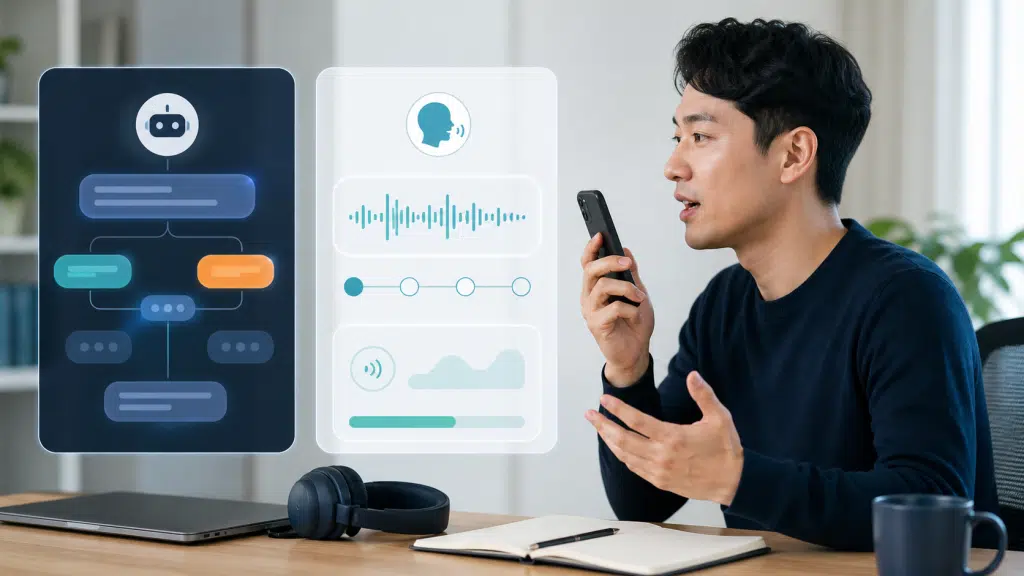
ChatGPT 음성으로 영어 상황극을 하려면 앱이나 웹의 Voice 아이콘을 누르고 마이크 사용을 허용하세요. 왕초보는 짧은 질문·느린 말하기·한국어 힌트를 요청한 뒤 한 문장으로 답하는 데서 시작합니다.
왕초보는 속도·힌트·기다리기부터 요청하세요
영어를 조금 알아도 말이 안 나오면 상대의 질문을 짧게 제한하고, 도움받는 순서를 정해 시작하세요. 다음은 연습용 요청 예시입니다. AI가 반드시 이 순서를 지키거나 학습 효과를 보장한다는 뜻은 아닙니다.
I understand simple English, but speaking is difficult for me. You are a café worker.
Ask one short question at a time and speak slowly. Let me try first.
If I say “help,” give one keyword in Korean, then a sentence opening if I still need help.
Do not give the full answer immediately. Wait until I say “your turn” before responding.
뜻: 쉬운 영어는 이해하지만 말하기는 어려워요. 카페 직원 역할을 해 주세요. 짧은 질문을 한 번에 하나씩 천천히 말하세요.
제가 먼저 답해 볼게요. “help”라고 하면 한국어로 핵심 단어 하나를 알려 주고, 그래도 필요하면 문장 시작 부분을 주세요.
완성 답을 바로 주지 마세요. 제가 “your turn”이라고 할 때까지 기다려 주세요.
공식 안내는 대화 중 느리게 말하기나 다른 언어로 말하기를 요청할 수 있다고 설명합니다. 다만 정확한 배속 조절 기능과는 다르며, 기다려 달라고 해도 긴 침묵·소음 때문에 답할 수 있습니다. 공식 ChatGPT Voice 안내
질문이 쏟아지거나 내 말을 잘못 들으면 다시 설정하세요
Reset the role-play. Ask only one question. Do not answer for me.
Repeat what you heard me say before giving feedback. If you did not hear clearly, ask me to repeat it instead of guessing.
뜻: 상황극을 다시 시작해 주세요. 질문 하나만 하고 제 답을 대신 말하지 마세요. 피드백 전에 들은 제 말을 반복해 주세요. 잘 안 들렸다면 추측하지 말고 다시 말해 달라고 해 주세요.
교정 이유가 없거나 내가 하지 않은 말을 교정한다면 Which words did I say incorrectly? Quote them and explain why.(제가 어떤 단어를 잘못 말했나요?
그대로 인용하고 이유를 설명해 주세요.)라고 확인합니다. 문법 오류와 다른 표현 제안을 구분하고, “아주 잘했어요”라는 칭찬만으로 정확성을 판단하지 마세요.
불분명한 발음 평가는 보류하고 같은 문장을 다시 말해 전달 여부를 확인합니다.
끝내기 전에 복습 한 가지를 요청하세요
Before we finish, list one expression I had trouble using. Quote my original sentence and suggest one revision with a reason.
Give me one new question so I can use that expression again. Do not claim that my pronunciation improved without evidence.
뜻: 끝내기 전에 제가 쓰기 어려워했던 표현 하나를 골라 주세요. 제 원문과 수정안 하나, 수정 이유를 보여 주세요. 그 표현을 다시 사용할 새 질문 하나를 주세요. 근거 없이 발음이 좋아졌다고 말하지 마세요.
종료 아이콘으로 음성 대화를 끝내고 채팅 기록을 확인하세요. 전사문은 실제 발화와 정확히 같지 않을 수 있습니다. 한도와 기능은 요금제·지역·계정·앱에 따라 달라지므로 현재 화면 안내를 확인하세요. Voice 종료·기록·한도 안내
기록 보관과 모델 학습 사용은 별개입니다. 설정 → Data controls에서 Improve the model for everyone을 끄더라도 일반 대화 기록은 남습니다.
음성·영상 공유 선택도 따로 확인하세요. 공식 데이터 설정 안내를 2026년 10월 4일 확인했습니다.
ChatGPT 음성 대화는 어떻게 시작하나요?
OpenAI 공식 도움말에 따르면 ChatGPT의 음성 대화는 모바일 앱과 데스크톱 웹에서 사용할 수 있습니다. 화면의 음성 아이콘을 선택하고 처음 사용할 때 마이크 권한을 허용하면 말로 질문하고 음성으로 답을 들을 수 있습니다.
계정·플랜·사용 환경에 따라 제공 범위와 사용 한도는 달라질 수 있으므로 실제 화면에 표시되는 현재 안내를 기준으로 이용하세요.
영어 상황극은 역할을 하나씩만 정하세요
상황극에서 AI가 학생·직원·교사 역할을 동시에 길게 수행하게 하면 대화가 복잡해질 수 있습니다. 가장 단순한 구조는 사용자=영어 학습자, ChatGPT=상대방으로 정하고, 교정은 사용자가 말한 뒤 짧게 받는 방식입니다.
예를 들어 공항 입국심사를 연습한다면 다음과 같이 요청할 수 있습니다.
나는 A2 수준의 한국인 영어 학습자야. 너는 공항 입국심사관 역할을 해 줘. 한 번에 질문 하나만 영어로 말해 줘. 내가 영어로 답하면 중요한 오류 1개만 한국어로 짧게 고쳐 주고, 내가 수정해서 다시 말한 뒤 다음 질문으로 넘어가 줘.
한 번에 한 질문만 받는 것이 좋은 이유
초보자가 긴 모범 대화를 먼저 들으면 실제로 자신이 말하는 시간이 줄어듭니다. 질문 하나를 듣고 직접 답하고, 오류를 하나 수정하고, 같은 문장을 다시 말하는 순서를 반복하세요.
교정도 매번 모든 문법·발음 문제를 지적하게 하기보다 의미 전달을 방해하는 문제부터 한 가지씩 고치는 편이 연습 흐름을 유지하기 좋습니다.
상황 1: 공항 입국심사
여행 전에 자주 묻는 기본 질문을 연습할 수 있습니다.
- What is the purpose of your visit?
- How long will you stay?
- Where are you staying?
- Do you have a return ticket?
실제 여행 영어 기본 문장을 먼저 준비하고 싶다면 공항·호텔·식당 여행영어 30문장을 함께 연습할 수 있습니다.
상황 2: 카페 주문
ChatGPT에게 카페 직원 역할을 맡기고 메뉴를 고르고, 크기·옵션·포장 여부를 묻도록 요청합니다. 첫날에는 쉬운 질문만 받고, 익숙해지면 “내가 예상하지 못한 추가 질문도 하나씩 해 줘”라고 조건을 추가하면 실제 대화에 가까운 변수를 만들 수 있습니다.
상황 3: 호텔 체크인
예약 확인, 체크아웃 시간, 조식 시간, 추가 수건 요청, 객실 문제 설명 등을 연습할 수 있습니다. 주소·예약번호처럼 정확성이 중요한 실제 여행 정보는 상황극에 불필요하게 입력하지 말고 가상의 정보로 연습하는 편이 좋습니다.
상황 4: 영어 면접
면접 연습에서는 직무를 알려 주고 한 번에 질문 하나만 받으세요. 답변이 끝나면 문법만 고쳐 달라고 하지 말고 “내 답이 질문에 직접 답했는지, 너무 길지 않은지, 더 구체적으로 말할 부분이 있는지”도 함께 확인할 수 있습니다.
다만 실제 회사 정보나 민감한 개인정보는 입력 범위를 조절하세요.
교정을 받을 때는 다시 말하기까지 한 세트로 만드세요
- AI의 질문을 듣습니다.
- 내가 먼저 영어로 답합니다.
- 가장 중요한 오류 하나를 교정받습니다.
- 수정된 문장을 내가 다시 말합니다.
- 그다음 질문으로 넘어갑니다.
이렇게 하면 교정 내용을 눈으로 읽고 끝내지 않고 실제 발화로 다시 사용하게 됩니다. 문법·회화·복습을 더 체계적으로 묶으려면 ChatGPT 공부 모드·음성 영어학습 활용법도 참고하세요.
음성 인식 결과를 발음 점수처럼 보지 마세요
음성 대화가 내 말을 다르게 받아썼다고 해서 발음이 반드시 틀렸다는 뜻은 아닙니다. 주변 소음, 연결 상태, 말의 속도 등 여러 요인이 영향을 줄 수 있고 OpenAI도 음성 대화에서 오류가 발생할 수 있다고 안내합니다.
중요한 정보는 반드시 다시 확인하고, 발음 연습에서는 한 번의 받아쓰기 결과보다 여러 번 녹음해 일관되게 전달되는지를 보는 편이 좋습니다.
확장프로그램 안내는 왜 제거했나요?
기존 글은 ‘talk-to-ChatGPT’ 같은 제3자 확장프로그램 설치를 전제로 했지만 현재 ChatGPT 자체에 음성 대화 기능이 제공됩니다.
제3자 확장프로그램은 권한·개인정보·업데이트 상태를 별도로 확인해야 하므로, 기본 기능으로 해결되는 영어 상황극에서는 공식 기능을 우선하는 편이 단순하고 안전합니다.
자주 묻는 질문
ChatGPT 웹에서도 음성 상황극을 할 수 있나요?
OpenAI 공식 도움말은 데스크톱 웹의 ChatGPT.com과 모바일 앱에서 음성 대화를 지원한다고 안내합니다. 실제 제공 범위는 계정과 환경에 따라 달라질 수 있습니다.
영어 문법을 대화 중 계속 고쳐 달라고 해도 되나요?
가능하지만 초보자는 오류를 한 번에 너무 많이 받으면 말하기 흐름이 끊길 수 있습니다. 중요한 오류 하나를 고친 뒤 같은 문장을 다시 말하는 방식을 추천합니다.
실제 영어 선생님을 완전히 대신할 수 있나요?
반복 상황극과 피드백 도구로 활용할 수 있지만 AI의 답변과 음성 인식은 틀릴 수 있습니다. 시험·업무·전문 분야처럼 정확성이 중요한 내용은 신뢰할 수 있는 교재나 사람의 피드백과 함께 확인하세요.