구글 번역은 영어 문장을 한국어로 바꾸는 기능만 있는 앱이 아닙니다. 현재 공식 도움말 기준으로 텍스트, 손글씨, 사진·카메라, 음성, 대화, 오프라인 번역 등을 지원합니다. 기능별 장점을 알면 여행에서는 빠른 의사소통에, 영어 공부에서는 뜻 확인과 발음 점검에 더 효율적으로 사용할 수 있습니다.
1. 긴 문장은 그대로 믿지 말고 핵심 의미부터 확인하세요
일반 텍스트 번역은 가장 기본적인 기능입니다. 다만 전문 용어, 관용 표현, 문맥이 복잡한 문장은 결과가 어색할 수 있습니다. 중요한 문서는 원문과 번역문을 함께 보고 고유명사와 숫자, 부정 표현이 정확히 옮겨졌는지 확인하세요.
2. 메뉴·간판은 카메라 번역을 활용하세요
Google Translate 앱에서는 휴대전화 카메라로 보이는 텍스트나 이미 촬영한 사진 속 글자를 번역할 수 있습니다. 여행지의 메뉴판이나 표지판을 빠르게 이해할 때 유용합니다. 공식 도움말도 작은 글씨, 흐릿한 사진, 장식 글꼴은 정확도가 떨어질 수 있다고 안내하므로 밝고 선명하게 촬영하세요.
3. 필요한 부분만 선택해 번역하세요
사진 전체를 번역하면 불필요한 문구가 함께 섞일 수 있습니다. 이미지에서 필요한 문장이나 항목만 선택해 번역하면 메뉴 가격, 주의문, 제품 설명처럼 특정 정보만 빠르게 확인하기 쉽습니다.
4. 말하기가 어려울 때 음성 번역을 사용하세요
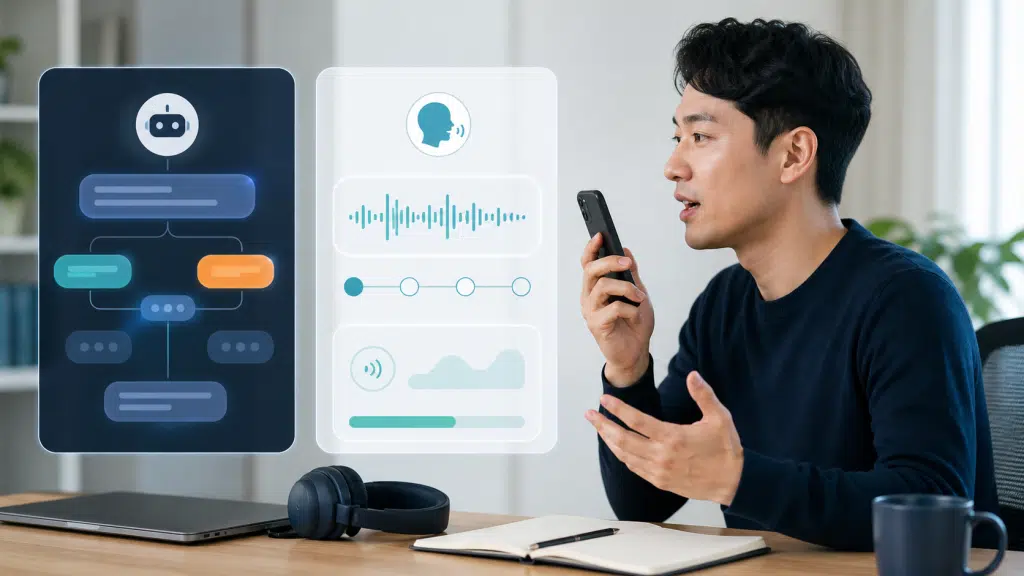
번역 앱은 음성 입력을 지원합니다. 직접 말한 문장을 다른 언어로 바꾸고 번역된 음성을 들을 수 있어 여행 중 짧은 질문이나 확인에 유용합니다. 다만 소음이 심한 장소에서는 음성 인식이 틀릴 수 있으므로 화면에 인식된 원문을 먼저 확인하세요.
5. 두 사람이 대화할 때는 대화 번역을 활용하세요
Google 번역 도움말에는 서로 다른 언어를 사용하는 사람 사이에서 대화를 번역하는 기능이 안내돼 있습니다. 긴 설명보다 한 문장씩 짧게 말하고 상대가 번역 결과를 확인한 뒤 다음 문장으로 넘어가면 오해를 줄일 수 있습니다.
6. 해외에서는 오프라인 언어를 미리 다운로드하세요
지원되는 언어는 기기에 다운로드해 인터넷 연결이 없을 때도 번역할 수 있습니다. 일부 다운로드된 언어는 오프라인 카메라 번역도 가능합니다. 출국 전 Wi-Fi에서 필요한 언어 팩을 내려받고 실제로 비행기 모드에서 작동하는지 확인해 두세요.
7. 영어 공부에서는 ‘정답 생성기’보다 확인 도구로 쓰세요
영작 과제를 처음부터 번역기에 맡기기보다 먼저 자신의 문장을 만든 뒤 구글 번역으로 의미가 전달되는지 확인해 보세요. 모르는 단어나 표현은 번역 결과를 보고 끝내지 말고 사전 예문이나 학습 자료에서 실제 쓰임을 다시 확인하는 편이 좋습니다.
번역 품질을 높이는 간단한 체크
- 출발 언어와 도착 언어가 맞는지 확인
- 사진은 밝고 선명하게 촬영
- 숫자·날짜·이름은 원문과 대조
- 전문 문서는 번역만으로 최종 확정하지 않기
- 중요 문장은 짧게 나눠 의미를 재확인
왕초보 영어 혼자 공부 순서와 여행 영어 필수 표현을 함께 보면 번역기에 덜 의존하면서도 필요한 상황에 대비할 수 있습니다.
자주 묻는 질문
카메라 번역은 인터넷 없이도 되나요?
지원되는 언어를 미리 다운로드하면 오프라인 카메라 번역을 사용할 수 있는 경우가 있습니다. 필요한 언어의 다운로드 가능 여부를 앱에서 확인하세요.
구글 번역은 몇 개 언어를 지원하나요?
Google 공식 도움말은 앱에서 200개가 넘는 언어의 텍스트·사진·음성 등을 번역할 수 있다고 안내합니다. 기능별 지원 언어는 다를 수 있습니다.
중요 계약서를 구글 번역만으로 처리해도 되나요?
권장하기 어렵습니다. 법률·의학·계약처럼 오역의 영향이 큰 문서는 전문 용어와 문맥을 별도로 검토하고 필요한 경우 전문가 확인을 거치세요.
정리
구글 영어 번역기는 텍스트 해석뿐 아니라 카메라, 음성, 대화, 오프라인 기능을 상황에 맞게 선택할 때 가장 유용합니다. 결과를 무조건 정답으로 받아들이기보다 원문 확인과 재검토를 함께 하는 것이 핵심입니다.